Domain stahlverformung.de kaufen?
Wir ziehen mit dem Projekt
stahlverformung.de um.
Sind Sie am Kauf der Domain
stahlverformung.de interessiert?
domain@kv-gmbh.de · 0541-91531010
Domain stahlverformung.de kaufen?
Was ist ein Tabulator?
Ein Tabulator ist ein Steuerzeichen, das in Textverarbeitungsprogrammen verwendet wird, um den Text horizontal zu verschieben. Wenn der Tabulator gesetzt wird, springt der Cursor an eine vordefinierte Position im Text. Dies wird oft verwendet, um Tabellen oder Einrückungen zu erstellen. **
Wie setze ich einen Tabulator?
Um einen Tabulator in einem Textdokument zu setzen, musst du zuerst die Tabulatormarke an die gewünschte Stelle platzieren. Dies kann durch Drücken der Tabulatortaste auf deiner Tastatur erfolgen. Alternativ kannst du auch die Tabulatorfunktion in deiner Textverarbeitungssoftware verwenden. Anschließend kannst du die Tabulatorposition anpassen, indem du die Tabulatorstopp-Punkte festlegst. Diese können beispielsweise für linksbündige, rechtsbündige oder zentrierte Ausrichtung verwendet werden. Vergiss nicht, die Tabulatorzeichen in deinem Dokument sichtbar zu machen, um die Positionen der Tabulatoren zu überprüfen und bei Bedarf anzupassen. **

Ähnliche Suchbegriffe für Tabulator
Top-Angebote
Produkte zum Begriff Tabulator:
-
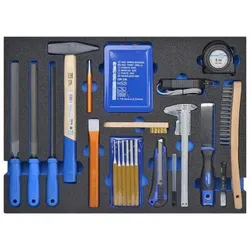
SW Stahl Werkstattwagensortiment für Blechbearbeitung/Karosserie 38-teiligGroße Einlage für eine komplette Schublade mit folgender Bestückung: 1x Ventillehre, 0,05-1,00 mm, 13 Blatt 1x Schlosshammer, 500 g 1x Stahldrahtbürste mit Holzkörper, 3 reihig 1x Bandmaß 5 m 1x Präzisionsmessschieber 150 mm 6x Splintentreiber 2 - 8 mm 19x HSS Spiralbohrer, 1-10 mm 1x Industriefeile, flachstumpf, Hieb 2, 200 mm 1x Industriefeile, halbrund, Hieb 2, 200 mm 1x Industriefeile, dreikant, Hieb 2, 200 mm 1x Flachmeißel, 200 mm 1x Körner, 120 x 12 mm 1x Zündkerzenbürste, 150 mm 1x Polaritätstester, 3-48 V 1x Profi-Schaber, Klingenbreite 30 mm 1x Abbrechmesser mit Ersatzklingen178,50 €*Versand: 0,00 €Sichere Weiterleitung zum Anbieter
-
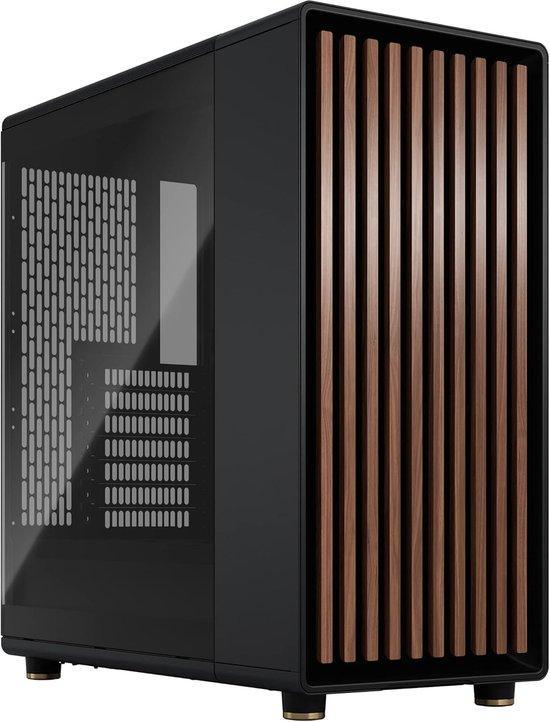
Mini Gaming PC Gehäuse mit Holz- und Metallverarbeitung - ATX/mATX/ITXDas stilvolle Mini-Gehäuse verleiht jedem Gaming-Setup eine ansprechende Optik. Mit eleganten Holz- und leichtmetallischen Details ist dieses Gehäuse für ATX-, mATX- und ITX-Motherboards geeignet. Die offene Vorderseite und das geschmackvoll integrierte Gitter sorgen für eine optimale Luftzirkulation. Es unterstützt eine Grafikkarte mit einer Länge von bis zu 355 mm oder bis zu 300 mm in Kombination mit einem 360 mm Radiator an der Vorderseite. Die zwei im Lieferumfang enthaltenen 140 mm Aspect PWM-Lüfter optimieren die Kühlung und Leistung des Systems. Die seitlichen Paneele lassen sich einfach abnehmen, und dank des integrierten Lasches kann das obere Panel schnell entfernt werden. Lieferumfang: 1x Mini Gaming PC Gehäuse, 2x 140 mm PWM-Lüfter.315,52 €*Versand: 0,00 €Sichere Weiterleitung zum Anbieter
-
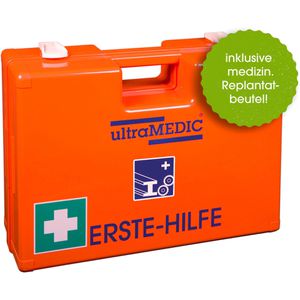
Ultramedic Erste-Hilfe-Koffer ultraBOX METALL, DIN 13157, Zusatz für MetallverarbeitungDIN 13157 Füllung für Betriebe mit bis zu 50 Beschäftigten Mit umfangreicher Zusatzausstattung speziell für Metallverarbeitung Bis zu 5 Jahre Haltbarkeit aller sterilen DIN Verbandstoffe Ideal auch für Schulen, Kindergärten & sonstige Einrichtungen Maße: (BxHxT) 43 x 30 x 14,5 cm Schlagfestes, form- und temperaturbeständiges Gehäuse Transparente Abdeckplatten schützen die Füllung Variable Inneneinteilung, Tragegriff & leichtgängige Drehverschlüsse Mit Wandhalterung Merkmale: Füllung: DIN 13157 Einsatzbereich: Baustelle, Betrieb, Metallverarbeitung, Werkstatt Warnhinweise: Signalwort: Gefahr H222: Extrem entzündbares Aerosol. H229: Behälter steht unter Druck: kann bei Erwärmung bersten. H315: Verursacht Hautreizungen. H317: Kann allergische Hautreaktionen verursachen. H319: Verursacht schwere Augenreizung. Hinweis: Kühlspray sicher verwenden. Vor Gebrauch stets Kennzeichnung und Produktinformation lesen.150,50 €*Versand: 4,15 €Sichere Weiterleitung zum Anbieter
-
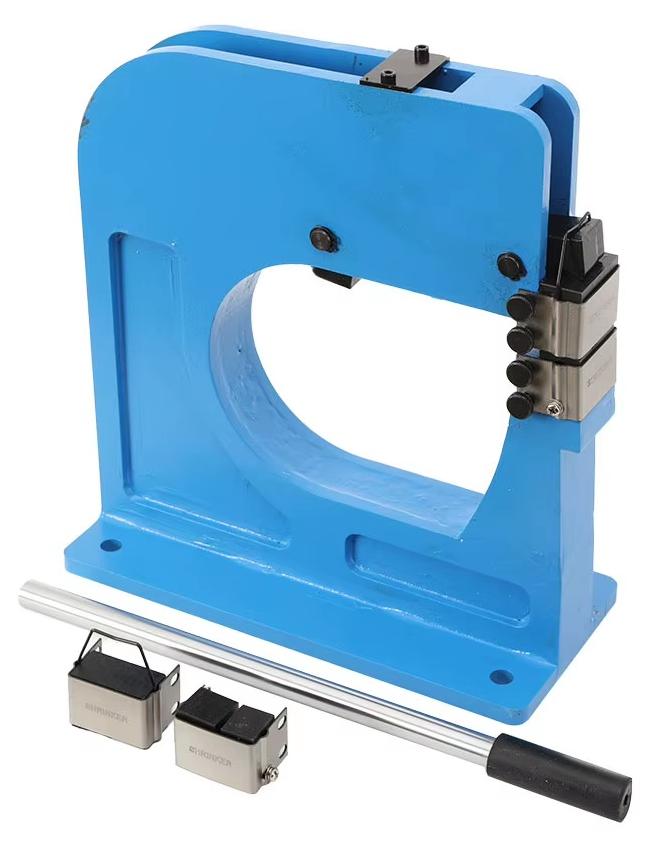
Blechstreck- und Schrumpfmaschine - SS-16 Manuelle Metallbearbeitungsmaschine - Für die BlechbearbeitungManuelle Blechstreck- und Schrumpfmaschine zum präzisen Formen von Metallblechen und Profilen - robust, vielseitig und für Werkstattarbeiten ausgelegt. Ihre Vorteile Strecken und Schrumpfen für vielseitige FormarbeitenBearbeitet Material bis 1,5 mm Stärke216 mm Ausladung für gebogene und unebene WerkstückeStabile Konstruktion mit Montagebohrungen und griffigem Handhebel Präzise Formgebung Die Maschine ermöglicht manuelles Strecken und Schrumpfen, um Metallbleche und Profile an unterschiedliche Konturen anzupassen. So lassen sich auch S-förmige Biegungen formen. Vielseitige Materialbearbeitung Sie eignet sich für Stahl, Aluminium, Kupfer, Messing und Schmiedeeisen bis zu einer Materialstärke von 1,5 mm. Stabil und komfortabel bedienbar Die robuste Bauweise und integrierten Montagebohrungen sorgen für sicheren Stand. Der Handhebel unterstützt eine kontrollierte Kraftübertragung bei der Bearbeitung. Lieferumfang 1 manuelle Blechstreck- und Schrumpfmaschine Technische Daten Maximale Materi578,99 €*Versand: 0,00 €Sichere Weiterleitung zum Anbieter
-
Wie setzt man einen Tabulator?
Um einen Tabulator zu setzen, musst du zuerst den Textcursor an die Stelle setzen, an der du den Tabulator haben möchtest. Anschließend drückst du die Tabulatortaste auf deiner Tastatur. Alternativ kannst du auch die Tabulatorfunktion in deinem Textverarbeitungsprogramm verwenden, um benutzerdefinierte Tabulatoren zu setzen. Du kannst auch die Tabulatorposition manuell festlegen, indem du die Tabulatorleiste am oberen Rand des Textverarbeitungsprogramms verwendest. Vergiss nicht, die Tabulatorart (linksbündig, rechtsbündig, zentriert usw.) entsprechend deinen Anforderungen einzustellen. **
-
Was ist ein Tabulator in Word?
Ein Tabulator in Word ist eine Funktion, die verwendet wird, um den Text oder Zahlen in einer Linie zu positionieren. Man kann verschiedene Arten von Tabulatoren wie linksbündig, rechtsbündig, zentriert oder dezimal setzen. Tabulatoren helfen dabei, den Text oder Zahlen übersichtlich und ordentlich anzuordnen. Man kann Tabulatoren manuell setzen oder automatisch verwenden, um bestimmte Ausrichtungen im Dokument zu erreichen. **
-
Wie arbeite ich mit dem Tabulator?
Wie arbeite ich mit dem Tabulator? Der Tabulator wird verwendet, um Text oder Zahlen in einer bestimmten Ausrichtung auf einer Seite anzuordnen. Du kannst den Tabulator in den meisten Textverarbeitungsprogrammen finden, indem du auf das Lineal klickst oder die Tabulator-Taste auf deiner Tastatur verwendest. Um den Tabulator zu setzen, klicke einfach auf die Stelle im Lineal, an der du den Tabulator haben möchtest. Du kannst zwischen verschiedenen Tabulatorarten wählen, z.B. linksbündig, rechtsbündig, zentriert oder dezimal. Um den Tabulator zu entfernen, ziehe ihn einfach aus dem Lineal heraus. Mit dem Tabulator kannst du deine Texte professionell und übersichtlich gestalten. **
-
Was ist ein Tabulator in Word?
Ein Tabulator in Word ist ein Formatierungswerkzeug, das verwendet wird, um Text oder Zahlen in einer Linie auszurichten. Es ermöglicht es dem Benutzer, den Abstand zwischen Text und Zahlen präzise zu steuern, indem es verschiedene Arten von Tabulatoren wie linksbündig, rechtsbündig, zentriert oder dezimal anbietet. Tabulatoren sind nützlich, um Listen, Tabellen oder Spalten in einem Dokument ordentlich und übersichtlich zu gestalten. Durch die Verwendung von Tabulatoren können Benutzer auch sicherstellen, dass der Text konsistent und professionell formatiert ist. In Word können Tabulatoren einfach über die Registerkarte "Start" und das Dialogfeld "Absatz" eingestellt werden. **
Wie kann ich einen Tabulator setzen?
Um einen Tabulator zu setzen, musst du in der Regel die Tabulatortaste auf deiner Tastatur verwenden. Diese befindet sich normalerweise links oben neben der Q-Taste. Wenn du in einem Textverarbeitungsprogramm wie Microsoft Word arbeitest, kannst du auch die Tabulatormarken verwenden, um den Tabulator an einer bestimmten Stelle zu platzieren. Alternativ kannst du auch die Tabulatorfunktion in der Symbolleiste des Programms verwenden, um benutzerdefinierte Tabulatoren zu setzen. Es ist wichtig zu beachten, dass Tabulatoren dazu dienen, Text oder Zahlen in einer Tabelle oder Liste auszurichten und zu strukturieren. **
Wie setze ich einen Tabulator in Word?
Um einen Tabulator in Word zu setzen, klicken Sie zuerst auf die Registerkarte "Start" und dann auf den Dialogfeldstarter in der Gruppe "Absatz". Wählen Sie "Tabstopps" aus. Im Dialogfeld "Tabstopps" können Sie den gewünschten Tabulator-Typ (z.B. linksbündig, rechtsbündig, zentriert) auswählen und die Position des Tabulators auf dem Lineal festlegen. Klicken Sie dann auf "Setzen" und anschließend auf "OK", um den Tabulator zu aktivieren. Sie können auch die Tabulatortaste auf Ihrer Tastatur verwenden, um den Text an den Tabulator auszurichten. **
Top-Angebote
Produkte zum Begriff Tabulator:
-
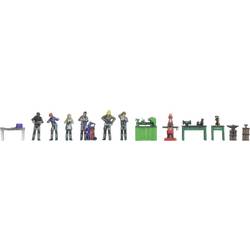
NOCH N Themenwelt Metallverarbeitung Bemalt, Stehend 35904Metallverarbeitung – 3D-Master-Figuren in Spur N Die Figuren-Themenwelt „Metallverarbeitung“ von NOCH bringt industrielle Szenen in Ihre Modelllandschaft. Dieses Set umfasst fein detaillierte Figuren und Werkstattzubehör, die eine realistische Metallverarbeitungswerkstatt darstellen. Mit Schweißgeräten, Drehmaschinen und Ambossen sowie Arbeitern bei verschiedenen Tätigkeiten wird jede Modelllandschaft aufgewertet. Die 3D-Master-Figuren in Spur N überzeugen durch präzise Details und hohe Qualität. Ideal geeignet, um authentische und lebendige Werkstattszenen in Ihrem Modellbauprojekt zu kreieren.32,99 €*Versand: 4,95 €Sichere Weiterleitung zum Anbieter
-
SW Stahl Werkstattwagensortiment für Blechbearbeitung/Karosserie 38-teiligGroße Einlage für eine komplette Schublade mit folgender Bestückung: 1x Ventillehre, 0,05-1,00 mm, 13 Blatt 1x Schlosshammer, 500 g 1x Stahldrahtbürste mit Holzkörper, 3 reihig 1x Bandmaß 5 m 1x Präzisionsmessschieber 150 mm 6x Splintentreiber 2 - 8 mm 19x HSS Spiralbohrer, 1-10 mm 1x Industriefeile, flachstumpf, Hieb 2, 200 mm 1x Industriefeile, halbrund, Hieb 2, 200 mm 1x Industriefeile, dreikant, Hieb 2, 200 mm 1x Flachmeißel, 200 mm 1x Körner, 120 x 12 mm 1x Zündkerzenbürste, 150 mm 1x Polaritätstester, 3-48 V 1x Profi-Schaber, Klingenbreite 30 mm 1x Abbrechmesser mit Ersatzklingen178,50 €*Versand: 0,00 €Sichere Weiterleitung zum Anbieter
-
Mini Gaming PC Gehäuse mit Holz- und Metallverarbeitung - ATX/mATX/ITXDas stilvolle Mini-Gehäuse verleiht jedem Gaming-Setup eine ansprechende Optik. Mit eleganten Holz- und leichtmetallischen Details ist dieses Gehäuse für ATX-, mATX- und ITX-Motherboards geeignet. Die offene Vorderseite und das geschmackvoll integrierte Gitter sorgen für eine optimale Luftzirkulation. Es unterstützt eine Grafikkarte mit einer Länge von bis zu 355 mm oder bis zu 300 mm in Kombination mit einem 360 mm Radiator an der Vorderseite. Die zwei im Lieferumfang enthaltenen 140 mm Aspect PWM-Lüfter optimieren die Kühlung und Leistung des Systems. Die seitlichen Paneele lassen sich einfach abnehmen, und dank des integrierten Lasches kann das obere Panel schnell entfernt werden. Lieferumfang: 1x Mini Gaming PC Gehäuse, 2x 140 mm PWM-Lüfter.315,52 €*Versand: 0,00 €Sichere Weiterleitung zum Anbieter
-
Was ist ein Tabulator?
Ein Tabulator ist ein Steuerzeichen, das in Textverarbeitungsprogrammen verwendet wird, um den Text horizontal zu verschieben. Wenn der Tabulator gesetzt wird, springt der Cursor an eine vordefinierte Position im Text. Dies wird oft verwendet, um Tabellen oder Einrückungen zu erstellen. **
-
Wie setze ich einen Tabulator?
Um einen Tabulator in einem Textdokument zu setzen, musst du zuerst die Tabulatormarke an die gewünschte Stelle platzieren. Dies kann durch Drücken der Tabulatortaste auf deiner Tastatur erfolgen. Alternativ kannst du auch die Tabulatorfunktion in deiner Textverarbeitungssoftware verwenden. Anschließend kannst du die Tabulatorposition anpassen, indem du die Tabulatorstopp-Punkte festlegst. Diese können beispielsweise für linksbündige, rechtsbündige oder zentrierte Ausrichtung verwendet werden. Vergiss nicht, die Tabulatorzeichen in deinem Dokument sichtbar zu machen, um die Positionen der Tabulatoren zu überprüfen und bei Bedarf anzupassen. **
-
Wie setzt man einen Tabulator?
Um einen Tabulator zu setzen, musst du zuerst den Textcursor an die Stelle setzen, an der du den Tabulator haben möchtest. Anschließend drückst du die Tabulatortaste auf deiner Tastatur. Alternativ kannst du auch die Tabulatorfunktion in deinem Textverarbeitungsprogramm verwenden, um benutzerdefinierte Tabulatoren zu setzen. Du kannst auch die Tabulatorposition manuell festlegen, indem du die Tabulatorleiste am oberen Rand des Textverarbeitungsprogramms verwendest. Vergiss nicht, die Tabulatorart (linksbündig, rechtsbündig, zentriert usw.) entsprechend deinen Anforderungen einzustellen. **
-
Was ist ein Tabulator in Word?
Ein Tabulator in Word ist eine Funktion, die verwendet wird, um den Text oder Zahlen in einer Linie zu positionieren. Man kann verschiedene Arten von Tabulatoren wie linksbündig, rechtsbündig, zentriert oder dezimal setzen. Tabulatoren helfen dabei, den Text oder Zahlen übersichtlich und ordentlich anzuordnen. Man kann Tabulatoren manuell setzen oder automatisch verwenden, um bestimmte Ausrichtungen im Dokument zu erreichen. **
Ähnliche Suchbegriffe für Tabulator
-
Ultramedic Erste-Hilfe-Koffer ultraBOX METALL, DIN 13157, Zusatz für MetallverarbeitungDIN 13157 Füllung für Betriebe mit bis zu 50 Beschäftigten Mit umfangreicher Zusatzausstattung speziell für Metallverarbeitung Bis zu 5 Jahre Haltbarkeit aller sterilen DIN Verbandstoffe Ideal auch für Schulen, Kindergärten & sonstige Einrichtungen Maße: (BxHxT) 43 x 30 x 14,5 cm Schlagfestes, form- und temperaturbeständiges Gehäuse Transparente Abdeckplatten schützen die Füllung Variable Inneneinteilung, Tragegriff & leichtgängige Drehverschlüsse Mit Wandhalterung Merkmale: Füllung: DIN 13157 Einsatzbereich: Baustelle, Betrieb, Metallverarbeitung, Werkstatt Warnhinweise: Signalwort: Gefahr H222: Extrem entzündbares Aerosol. H229: Behälter steht unter Druck: kann bei Erwärmung bersten. H315: Verursacht Hautreizungen. H317: Kann allergische Hautreaktionen verursachen. H319: Verursacht schwere Augenreizung. Hinweis: Kühlspray sicher verwenden. Vor Gebrauch stets Kennzeichnung und Produktinformation lesen.150,50 €*Versand: 4,15 €Sichere Weiterleitung zum Anbieter
-
Blechstreck- und Schrumpfmaschine - SS-16 Manuelle Metallbearbeitungsmaschine - Für die BlechbearbeitungManuelle Blechstreck- und Schrumpfmaschine zum präzisen Formen von Metallblechen und Profilen - robust, vielseitig und für Werkstattarbeiten ausgelegt. Ihre Vorteile Strecken und Schrumpfen für vielseitige FormarbeitenBearbeitet Material bis 1,5 mm Stärke216 mm Ausladung für gebogene und unebene WerkstückeStabile Konstruktion mit Montagebohrungen und griffigem Handhebel Präzise Formgebung Die Maschine ermöglicht manuelles Strecken und Schrumpfen, um Metallbleche und Profile an unterschiedliche Konturen anzupassen. So lassen sich auch S-förmige Biegungen formen. Vielseitige Materialbearbeitung Sie eignet sich für Stahl, Aluminium, Kupfer, Messing und Schmiedeeisen bis zu einer Materialstärke von 1,5 mm. Stabil und komfortabel bedienbar Die robuste Bauweise und integrierten Montagebohrungen sorgen für sicheren Stand. Der Handhebel unterstützt eine kontrollierte Kraftübertragung bei der Bearbeitung. Lieferumfang 1 manuelle Blechstreck- und Schrumpfmaschine Technische Daten Maximale Materi578,99 €*Versand: 0,00 €Sichere Weiterleitung zum Anbieter
-
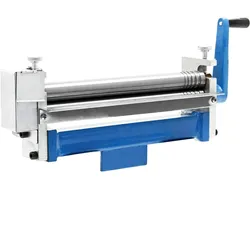
Wiltec, Fahrzeug Werkzeug, Drei Walzen Rundbiegemaschine 480x150x200mm bis 320mm BlechbearbeitungDie Drei-Walzen Rundbiegemaschine ist das richtige Werkzeug für die Bearbeitung von Blechen, Drahten und vielem mehr. Das Einsatzgebiet der Maschine ist vielfältig. So können beispielsweise Zylinder, Rohre und Wölbungen geformt oder Bleche gerade gezogen werden. Mit dieser Maschine können Blecharbeiten einfach und präzise durchgeführt werden. Es gibt individuelle Einstellmöglichkeiten für Rollradius und Materialstärke. Die Rundbiegemaschine verfügt über drei Walzen, die mittels einer Kurbel manuell in Gang gesetzt werden und Metalle bis zu einer Stärke von 2,5 mm biegen können. Zusätzlich kann die Maschine auch Stäbe bis zu einem maximalen Durchmesser von 5 mm verformen. Hierfür befinden sich fünf unterschiedliche Einlegerillen mit den Durchmessern 1 mm, 2 mm, 3 mm, 4 mm und 5 mm am Rand der Walzen. Je nach gewünschter Krümmung und vorhandener Materialstärke werden der Abstand sowie der Walzenwinkel entsprechend eingestellt. Die Rundbiegemaschine kann Werkstücke mit einer maximalen Breite von 320 mm bearbeiten. Die Abmessungen der Maschine betragen 480 x 150 x 200 mm (L x B x H). Die maximale Arbeitsbreite beträgt 320 mm, der Durchmesser der Walzen ist 30 cm, der minimale Biegeradius liegt bei 40 mm. Die Blechstärke beträgt maximal 1 mm für Stahl, 2,5 mm für Aluminium/Kupfer und 1 mm für Messing. Der Durchmesser des Drahtes kann 1, 2, 3, 4 oder 5 mm betragen. Der Durchmesser der Rolle beträgt 5 mm.154,00 €*Versand: 0,00 €Sichere Weiterleitung zum Anbieter
-
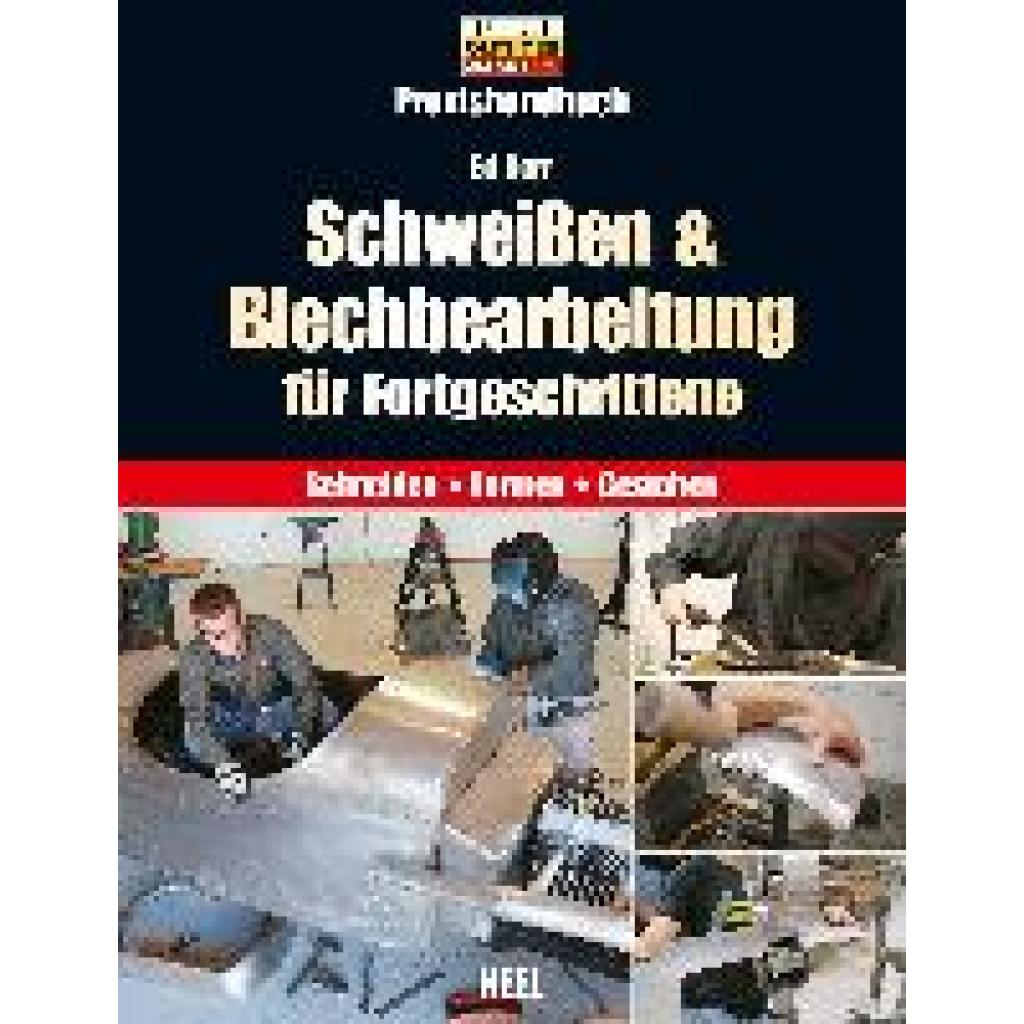
Barr, Ed: Schweißen & Blechbearbeitung für FortgeschritteneSchweißen & Blechbearbeitung für Fortgeschrittene , Praxishandbuch. Schneiden - Formen - Gestalten , Transportsysteme > Autoteile & Zubehör , Erscheinungsjahr: 20170531, Produktform: Leinen, Autoren: Barr, Ed, Seitenzahl/Blattzahl: 304, Keyword: Karosserie; Reparaturhandbuch; Reparieren; Restaurieren; Schrauberhandbuch; Werkstatthandbuch, Fachschema: Auto / Technik, Tuning~Metallgewerbe - Metallbearbeitung - Metallberufe~Fertigungstechnik / Schweißen~Schweißen - Lichtbogenschweißen, Fachkategorie: Fahrzeuge, Kraftfahrzeuge: Ratgeber, Sachbuch~Fertigungstechnik und Ingenieurwesen, Warengruppe: HC/Auto/Motorrad/Moped, Fachkategorie: Metallverarbeitung, Metallurgie (Hüttenwesen), UNSPSC: 49019900, Warenverzeichnis für die Außenhandelsstatistik: 49019900, Verlag: Heel Verlag GmbH, Verlag: Heel Verlag GmbH, Verlag: Heel Verlag GmbH, Produktverfügbarkeit: 04, Länge: 304, Breite: 220, Höhe: 28, Gewicht: 1541, Produktform: Gebunden, Genre: Sachbuch/Ratgeber, Genre: Sachbuch/Ratgeber,59,00 €*Versand: 0,00 €Sichere Weiterleitung zum Anbieter
-
Wie arbeite ich mit dem Tabulator?
Wie arbeite ich mit dem Tabulator? Der Tabulator wird verwendet, um Text oder Zahlen in einer bestimmten Ausrichtung auf einer Seite anzuordnen. Du kannst den Tabulator in den meisten Textverarbeitungsprogrammen finden, indem du auf das Lineal klickst oder die Tabulator-Taste auf deiner Tastatur verwendest. Um den Tabulator zu setzen, klicke einfach auf die Stelle im Lineal, an der du den Tabulator haben möchtest. Du kannst zwischen verschiedenen Tabulatorarten wählen, z.B. linksbündig, rechtsbündig, zentriert oder dezimal. Um den Tabulator zu entfernen, ziehe ihn einfach aus dem Lineal heraus. Mit dem Tabulator kannst du deine Texte professionell und übersichtlich gestalten. **
-
Was ist ein Tabulator in Word?
Ein Tabulator in Word ist ein Formatierungswerkzeug, das verwendet wird, um Text oder Zahlen in einer Linie auszurichten. Es ermöglicht es dem Benutzer, den Abstand zwischen Text und Zahlen präzise zu steuern, indem es verschiedene Arten von Tabulatoren wie linksbündig, rechtsbündig, zentriert oder dezimal anbietet. Tabulatoren sind nützlich, um Listen, Tabellen oder Spalten in einem Dokument ordentlich und übersichtlich zu gestalten. Durch die Verwendung von Tabulatoren können Benutzer auch sicherstellen, dass der Text konsistent und professionell formatiert ist. In Word können Tabulatoren einfach über die Registerkarte "Start" und das Dialogfeld "Absatz" eingestellt werden. **
-
Wie kann ich einen Tabulator setzen?
Um einen Tabulator zu setzen, musst du in der Regel die Tabulatortaste auf deiner Tastatur verwenden. Diese befindet sich normalerweise links oben neben der Q-Taste. Wenn du in einem Textverarbeitungsprogramm wie Microsoft Word arbeitest, kannst du auch die Tabulatormarken verwenden, um den Tabulator an einer bestimmten Stelle zu platzieren. Alternativ kannst du auch die Tabulatorfunktion in der Symbolleiste des Programms verwenden, um benutzerdefinierte Tabulatoren zu setzen. Es ist wichtig zu beachten, dass Tabulatoren dazu dienen, Text oder Zahlen in einer Tabelle oder Liste auszurichten und zu strukturieren. **
-
Wie setze ich einen Tabulator in Word?
Um einen Tabulator in Word zu setzen, klicken Sie zuerst auf die Registerkarte "Start" und dann auf den Dialogfeldstarter in der Gruppe "Absatz". Wählen Sie "Tabstopps" aus. Im Dialogfeld "Tabstopps" können Sie den gewünschten Tabulator-Typ (z.B. linksbündig, rechtsbündig, zentriert) auswählen und die Position des Tabulators auf dem Lineal festlegen. Klicken Sie dann auf "Setzen" und anschließend auf "OK", um den Tabulator zu aktivieren. Sie können auch die Tabulatortaste auf Ihrer Tastatur verwenden, um den Text an den Tabulator auszurichten. **
* Alle Preise verstehen sich inklusive der gesetzlichen Mehrwertsteuer und ggf. zuzüglich Versandkosten. Die Angebotsinformationen basieren auf den Angaben des jeweiligen Shops und werden über automatisierte Prozesse aktualisiert. Eine Aktualisierung in Echtzeit findet nicht statt, so dass es im Einzelfall zu Abweichungen kommen kann. ** Hinweis: Teile dieses Inhalts wurden von KI erstellt.